Juruteknik
Modul Juruteknik membolehkan anda menguruskan senarai juruteknik dan pasukan.
Gambaran Keseluruhan
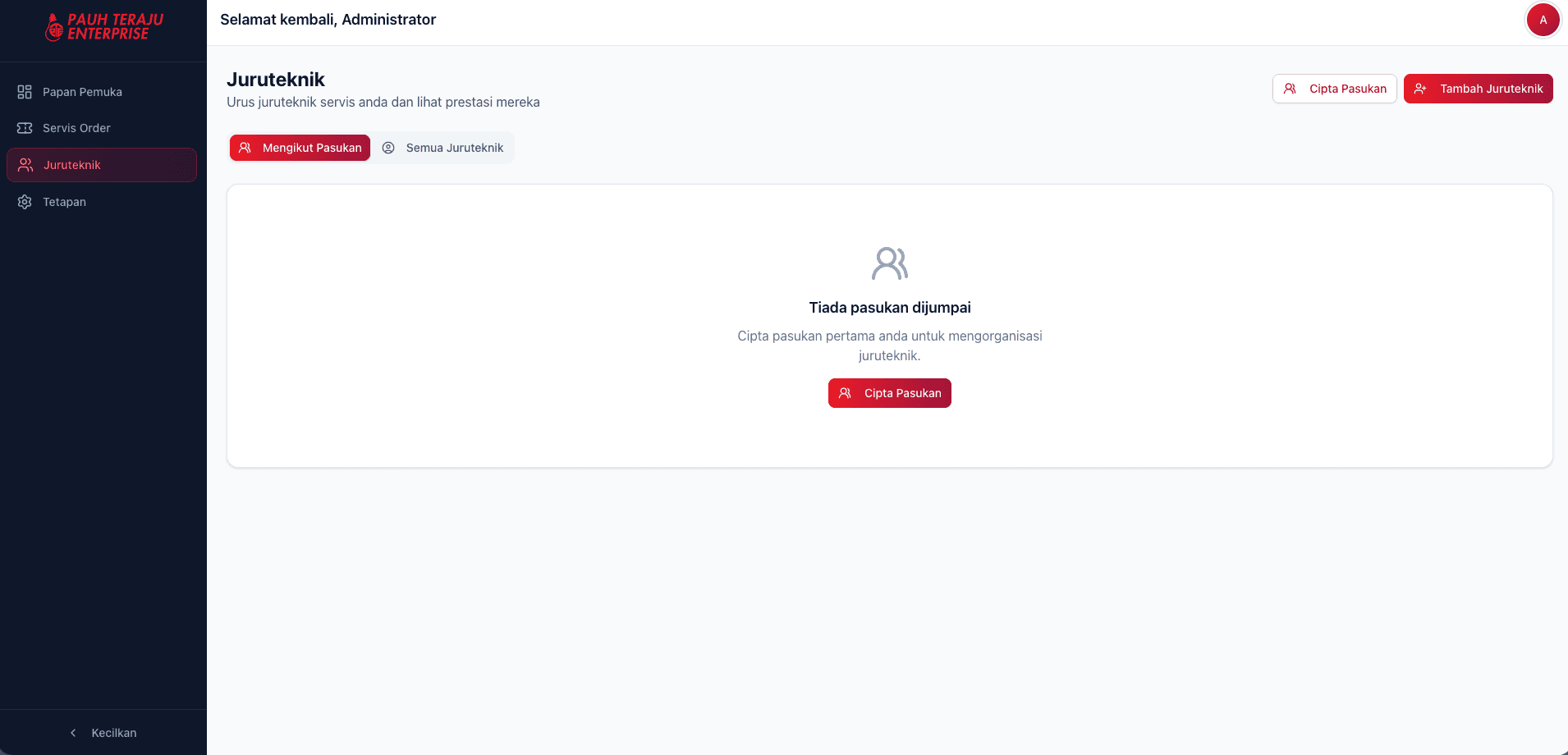
Halaman ini membenarkan anda untuk melakukan perkara seperti:
- Pasukan - Lihat senarai pasukan dan ahli-ahli pasukan
- Juruteknik - Lihat senarai semua juruteknik (boleh diakses dengan menekan butang “Semua Juruteknik”)
- Tambah Juruteknik - Tambah juruteknik baru
- Cipta Pasukan - Cipta pasukan baru
Fungsi Tersedia
1. Tambah Juruteknik Baru
-
Klik butang “Tambah Juruteknik” di bahagian atas
-
Isi maklumat juruteknik:
- Nama Penuh - Nama juruteknik
- Emel - Alamat emel (akan digunakan untuk log masuk)
- Nombor Telefon - Nombor telefon bimbit
- Gambar Profil - Muat naik gambar (pilihan)
-
Klik “Simpan” untuk menambah juruteknik
⚠️ Nota: Kata laluan yang dicipta untuk juruteknik yang baru didaftar adalah kombinasi NomborTelefon@TahunSemasa. Sebagai contoh, jika nombor telefon yang didaftarkan ialah 0123456789 dan tahun semasa ialah 2026, maka kata laluan ialah 0123456789@2026.
2. Lihat Butiran Juruteknik
-
Klik pada butang “Lihat Butiran” di bawah nama juruteknik dalam senarai
-
Halaman butiran akan memaparkan:
- Maklumat profil penuh
- Senarai servis order yang ditugaskan
- Sejarah kerja yang telah siap
- Status semasa (aktif/nyahaktif)
2.1 Pengurusan Tugasan
Anda boleh melihat beban kerja setiap juruteknik:
- Akan Datang - Bilangan servis akan datang
- Lepas - Jumlah servis yang telah disiapkan
Gunakan maklumat ini untuk mengagihkan tugasan secara seimbang.
2.2 Nyahaktifkan Juruteknik (jika aktif)
- Klik butang “Nyahaktifkan” untuk nyahaktifkan juruteknik
ℹ️ Nota: Juruteknik yang dinyahaktifkan tidak lagi mempunyai akses untuk log masuk ke sistem.
3. Tambah Pasukan Baru
- Klik butang “Cipta Pasukan” di bahagian atas
- Isi maklumat pasukan:
- Nama Pasukan - Nama pasukan
- Penerangan/Deskripsi - Penerangan mengenai pasukan
- Klik “Simpan” untuk menambah pasukan
4. Pengurusan Pasukan
Anda boleh menguruskan maklumat pasukan dengan menekan butang  di bahagian kanan senarai pasukan.
4.1 Tambah Ahli Pasukan
- Lihat di bahagian “Ahli Pasukan” dan tekan di bahagian “Pilih juruteknik untuk ditambah”
- Pilih dari senarai nama yang ada
- Tekan butang
 untuk menambah ahli pasukan
 - Tekan butang “Simpan” untuk menyimpan perubahan
4.2 Lantik Ketua Pasukan
- Lihat di bahagian “Ketua Pasukan” dan tekan di bahagian “Tiada Ketua” atau Nama Ketua Pasukan
- Pilih dari senarai nama yang ada (hanya ahli pasukan yang boleh dilantik menjadi ketua pasukan)
- Tekan butang “Simpan” untuk menyimpan perubahan
ℹ️ Nota: Ketua pasukan juga boleh dilantik dengan menekan butang ikon takhta di sebelah nama ahli pasukan.
Lihat video di bawah untuk proses pengurusan pasukan:
5. Lihat Butiran Pasukan
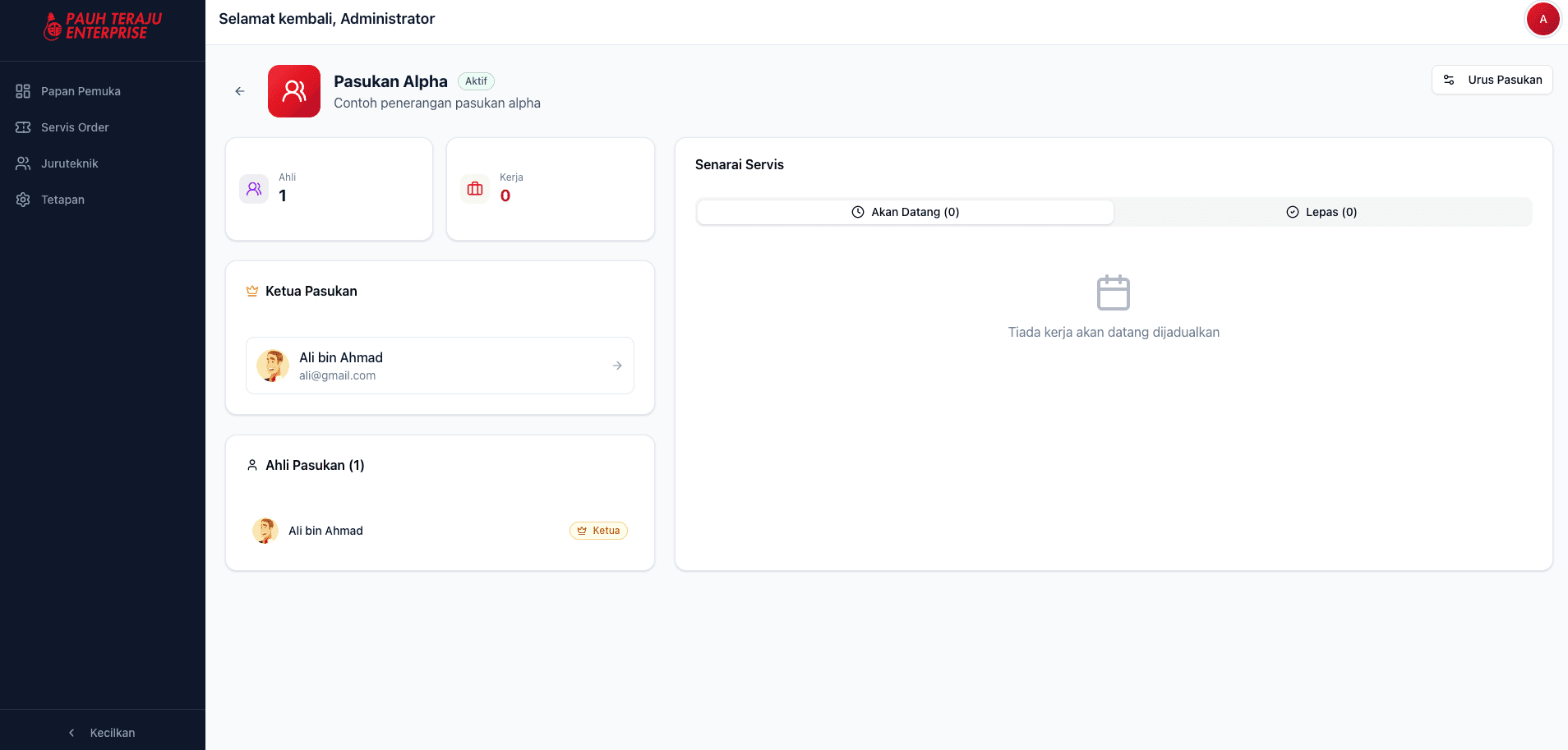
- Klik butang
 dalam senarai pasukan
 - Halaman butiran pasukan akan memaparkan maklumat seperti:
- Nama pasukan
- Penerangan/Deskripsi
- Bilangan ahli pasukan
- Bilangan kerja yang dilakukan
- Ketua Pasukan
- Senarai ahli pasukan
- Senarai Servis yang ditugaskan ke atas pasukan (Akan Datang / Lepas)